华为云主机实验环境使用指南
关于华为云主机
本实验使用的华为云主机为免费远程虚拟机,无需占用本地计算资源。只需注册华为账号,即可通过浏览器访问,满足代码编写、环境配置、实验调试全流程需求。
1. 概述
华为开发者空间为我校师生提供专属云主机服务,集成昇腾、鸿蒙、鲲鹏等华为根技术开发资源,支持从编码到应用调测的全流程实验,助力 XV6、Linux 等开发实践。
1.1 云主机核心优势
- 零本地负担:无需本地安装依赖,浏览器登录即可使用;
- 配置充足:满足 XV6、Linux 开发等实验的计算与存储需求;
- 资源免费:提供年度免费时长,支持延期申请;
- 生态完善:配套开发工具、案例指导,助力技术学习。
1.2 云主机资源配置详情
- 处理器:4vCPU(鲲鹏架构)
- 内存:8GB
- 云存储空间:5GB
- 使用时长:180小时/年(支持免费延时申请)
2. 云主机申领步骤
2.1 访问华为开发者空间(二选一)
- 方法1:直接访问
- 方法2:扫码访问
扫描下方二维码,在手机端确认后跳转至 PC 端操作:

2.2 登录 / 注册华为云账号
- 若已有华为云账号,直接输入账号密码登录;
- 若无账号,点击页面 “注册” 按钮,按提示完成手机号验证、密码设置后注册;
- 登录成功后,系统自动跳转至开发者空间主页。

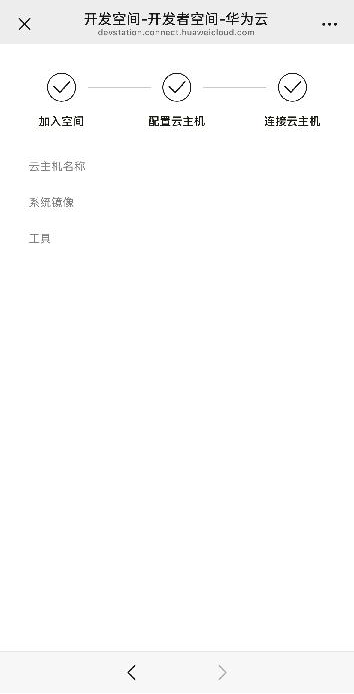

2.3 领取并启动云主机
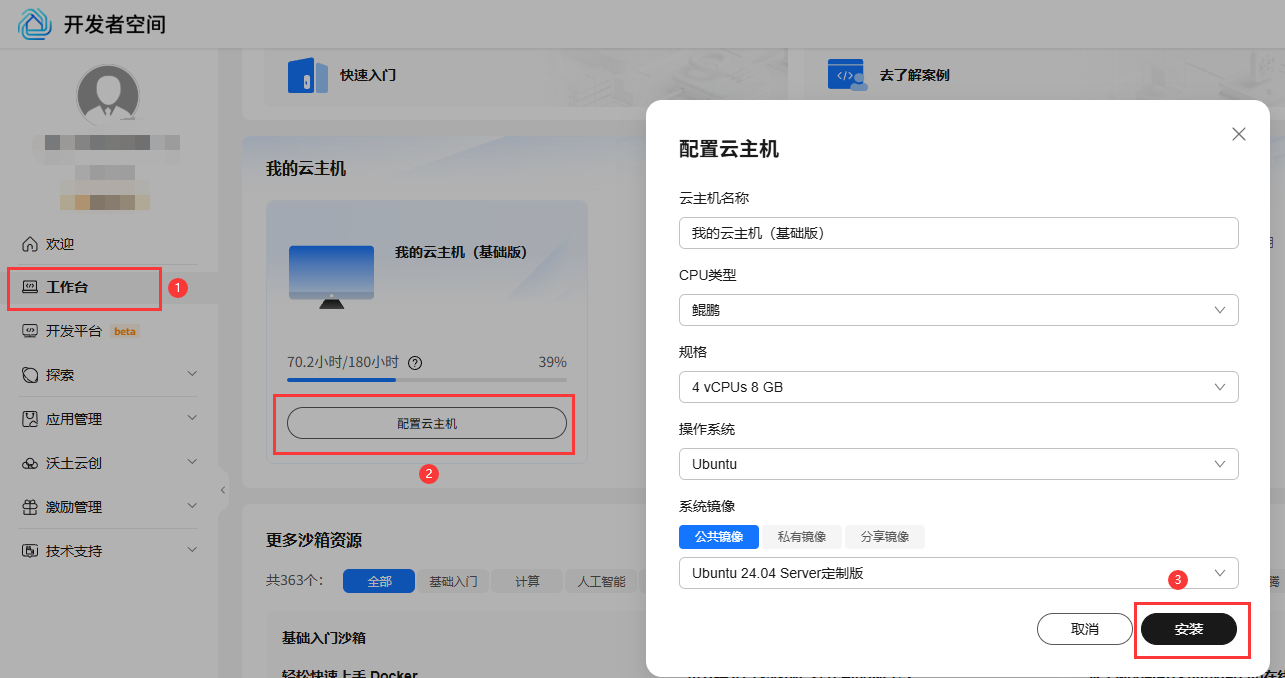
登录后进入开发者空间主页,点击顶部菜单栏【工作台】;在 “云主机” 模块点击【领取资源】,系统自动配置环境(约 1-2 分钟)。
配置云主机如下:
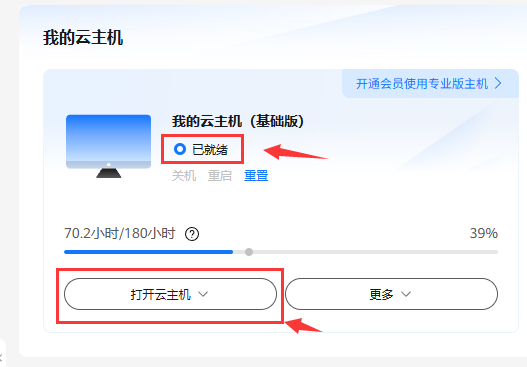
待状态变为 “已就绪” 后,点击【打开云主机】;
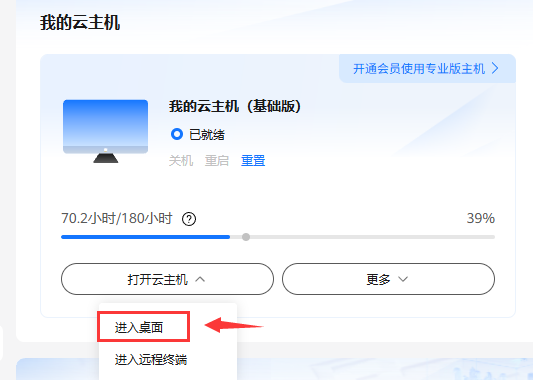
选择访问方式:
- 新手推荐:进入桌面(图形化界面,操作更直观);
- 熟练用户:进入远程终端(命令行直接操作);
等待 3-5 分钟加载桌面,成功进入后界面如下:

2.4 剪贴板权限配置(本地↔云主机复制)
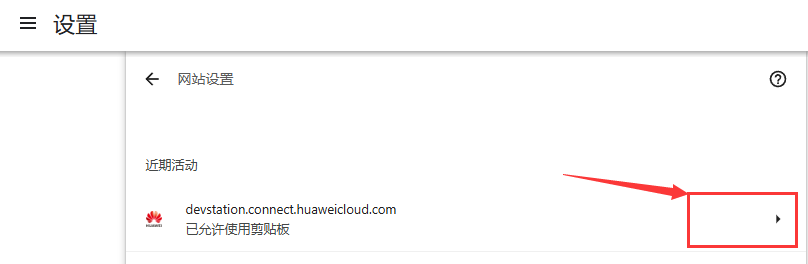
为实现本地与云主机间文本复制粘贴,需开启浏览器剪贴板权限(以 Chrome 为例):
- 打开 Chrome 浏览器,点击右上角【菜单】→【设置】;
- 依次进入【隐私和安全】→【网站设置】→【剪贴板访问】;
- 找到华为开发者空间域名,设置为 “允许” 剪贴板访问。
3. 实验环境配置
3.1 下载并上传binutils-gdb
-
下载工具包
访问链接下载 binutils-gdb.zip: https://file.cs-lab.top/s/xcAKpIRmnrFUOPe
-
上传至云主机存储空间。
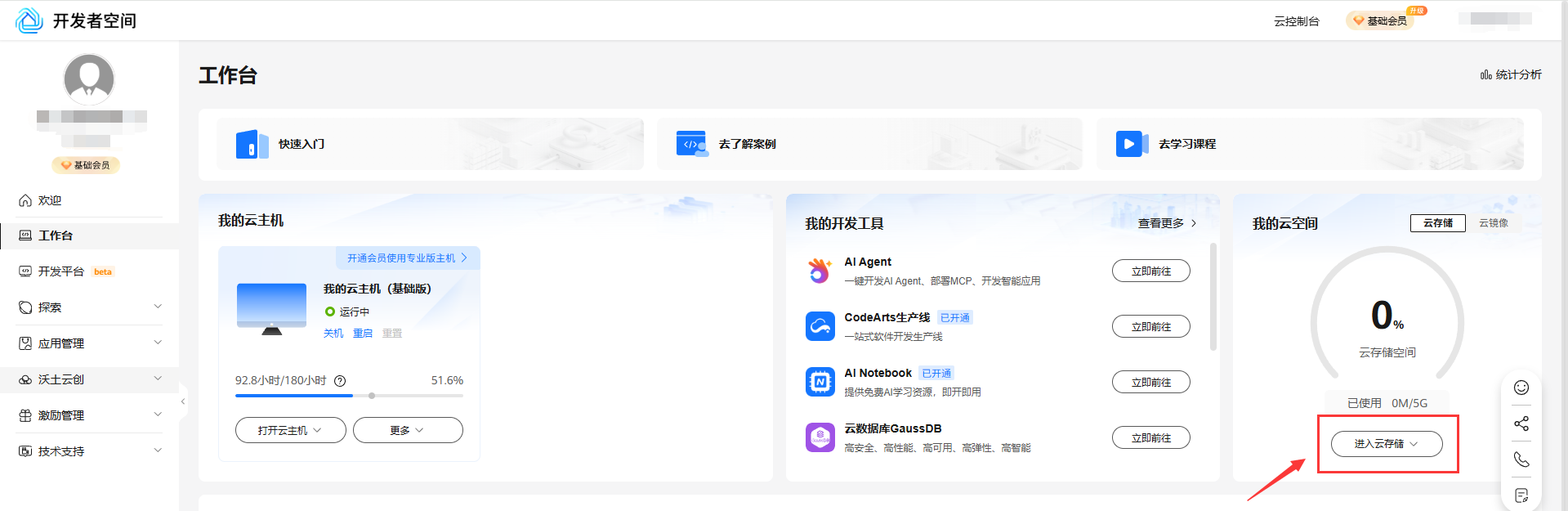
进入开发者空间右侧【我的云空间】→【基础存储空间】。
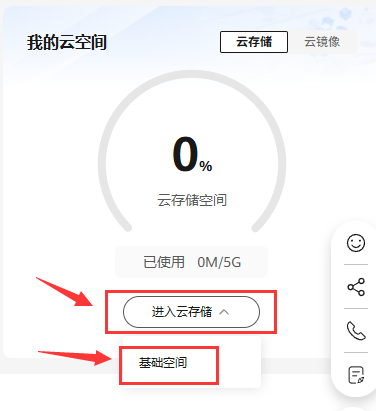
点击【上传文件】,选择本地下载的binutils-gdb.zip,等待上传完成;
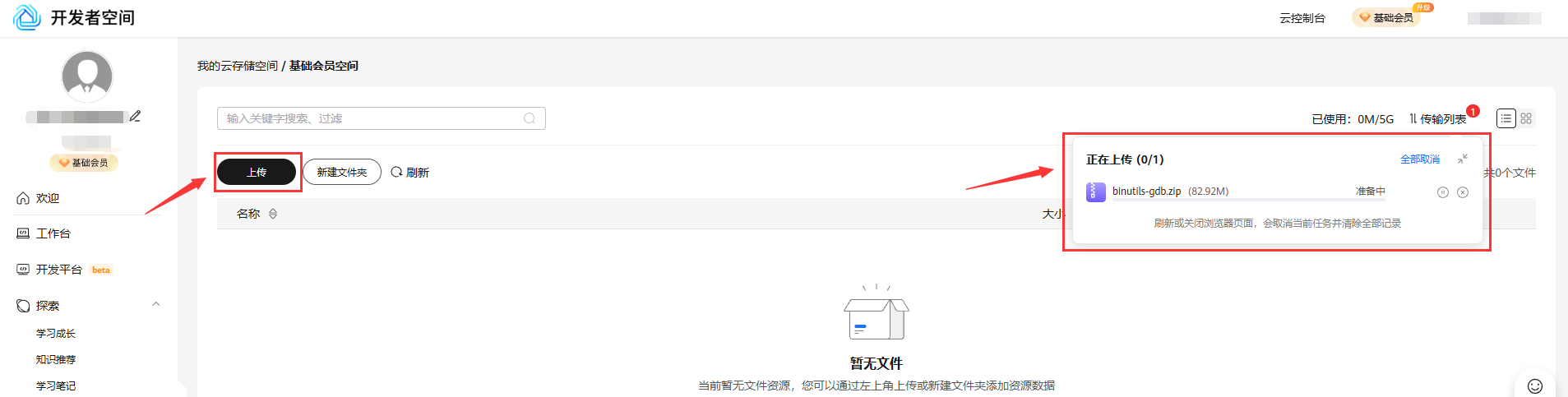
上传成功如下:

3.2 下载工具包到云主机本地
-
双击云主机桌面【云存储空间】图标。

-
找到“我的云存储空间”,点击“进入空间”。
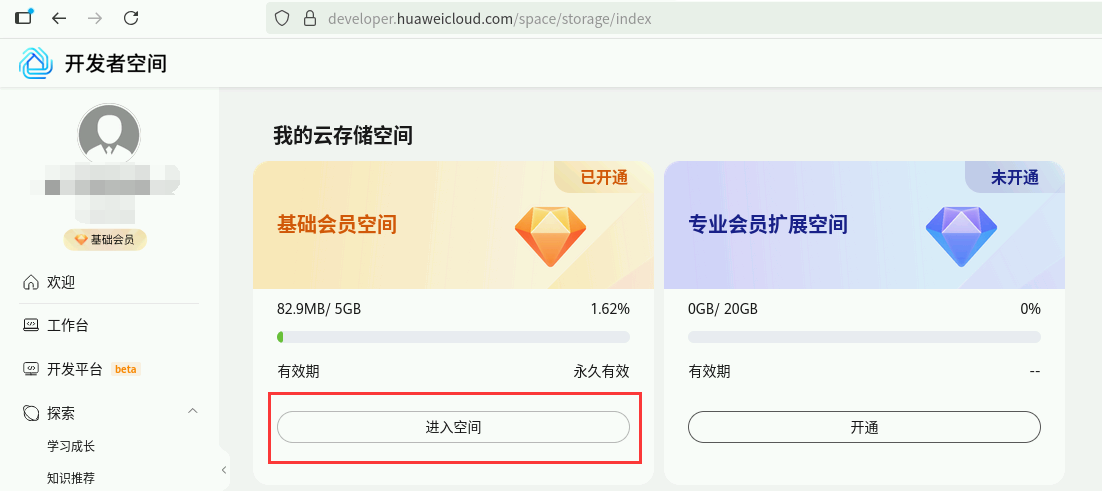
-
找到已上传的binutils-gdb.zip,右键【下载】至~/Downloads目录。

3.3 安装基础依赖与工具链
-
启动终端:点击云主机桌面底部【Terminal Emulator】;
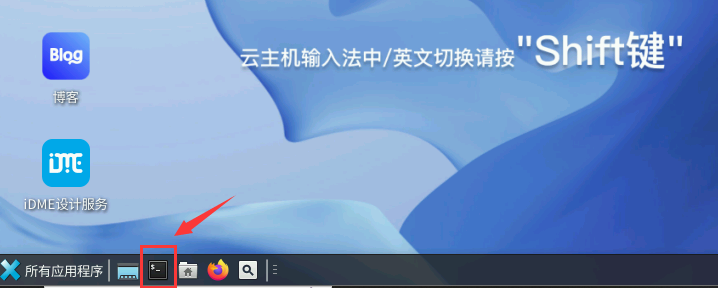
-
更新软件源,确保后续安装的工具为最新版本
sudo apt-get update -
安装基础开发工具
包含git、编译工具、调试工具、QEMU模拟器、RISC-V交叉编译链
sudo apt-get install git build-essential gdb-multiarch qemu-system-misc gcc-riscv64-linux-gnu binutils-riscv64-linux-gnu -
安装编译binutils-gdb依赖包:
sudo apt-get install autoconf automake autotools-dev curl python3 python3-pip libmpc-dev libmpfr-dev libgmp-dev gawk build-essential bison flex texinfo gperf libtool patchutils bc zlib1g-dev libexpat-dev ninja-build git cmake libglib2.0-dev libslirp-dev python3-dev
3.4 编译安装 GDB(RISC-V 架构支持)
-
解压工具包并进入目录(*通配符匹配带哈希值的长目录名)
unzip ~/Downloads/binutils-gdb.zip -d ~/ cd ~/binutils-gdb* -
创建并进入编译目录(避免污染源码):
mkdir build && cd build -
配置编译选项:
- --target:指定目标架构为RISC-V 64位
- --prefix:指定安装路径为/usr/local
- --with-python:关联Python3支持
../configure --target=riscv64-unknown-elf --prefix=/usr/local --with-python=/usr/bin/python3 -
编译与安装(耗时几分钟请耐心等待,-j4表示 4 核并行编译):
make -j4
sudo make install
3.5 安装 RISC-V 架构交叉编译 GCC
sudo apt-get update
sudo apt-get install gcc-riscv64-unknown-elf
4. 运行XV6实验
-
进入用户主目录
cd ~ -
克隆实验仓库
git clone https://gitee.com/ftutorials/xv6-oslab24-hitsz.git -
进入实验目录并切换分支:
cd xv6-oslab24-hitsz git checkout util -
输入
make qemu启动XV6:make qemu -
启动成功标志
终端输出最后显示以下内容,即表示 XV6 启动成功:
init: starting sh $ -
退出 XV6 方法
务必按以下步骤退出,避免进程残留:
- 先按
Ctrl + a - 松开后立即按
x
- 先按
5. VSCode安装与配置
5.1 下载 VSCode
打开云主机桌面底部【Firefox】浏览器;访问 VSCode下载页,下载ARM64版本DEB包;

打开链接:https://code.visualstudio.com/docs/?dv=linuxarm64_deb
下载:code_1.103.2-1755710123_arm64.deb
5.2 安装 VSCode
在终端命令行输入如下命令进行安装
# 安装DEB包(路径需与下载的文件名一致)
sudo dpkg -i ~/Downloads/code_1.103.2-1755710123_arm64.deb
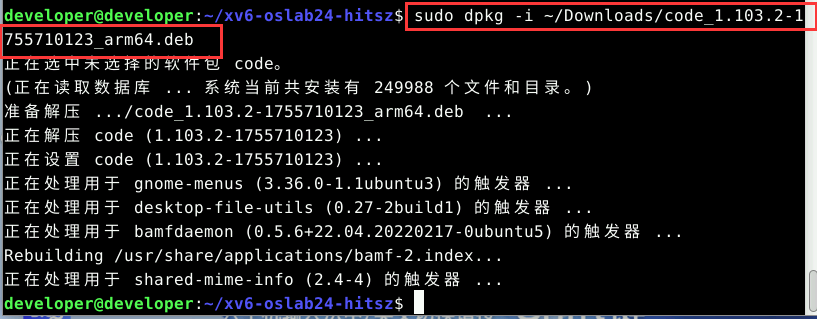
5.3 启动 VSCode
终端输入以下命令启动 VSCode:
code
5.4 安装必备插件
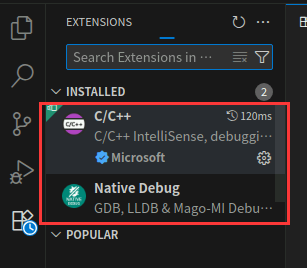
- 打开 VSCode 后,点击左侧【扩展】图标(四方块图标);
- 搜索并安装以下插件:
- C/C++:提供代码高亮、语法提示、编译调试支持;
- Native Debug:支持原生程序调试;
- GitLens(可选):增强 Git 版本控制功能。
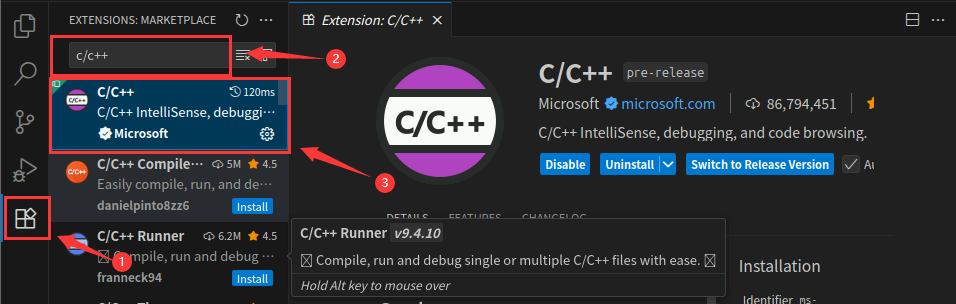
安装完成后如下:
5.5 XV6 调试流程
请参考GDB 命令行调试指南安装gdb-dashboard,进行gdb调试。