虚拟机实验环境使用指南
关于虚拟机实验环境
本实验环境基于 Ubuntu 虚拟机镜像(OVA 格式) 构建,已预装 XV6 开发所需的全部工具(编译器、调试器、QEMU 等)。
- 实验室同学(T2608/T2210):实验室电脑已提前导入虚拟机,直接跳过 “准备工作”“导入 OVA 文件”,从2. 启动虚拟机与登录开始操作即可;
- 个人电脑使用者:需按完整步骤下载镜像、导入虚拟机,确保本地磁盘至少有 20GB 可用空间。
1. 准备工作(仅个人电脑使用者需做)
1.1 虚拟化环境检查
⚠️ 必须开启 CPU 虚拟化!否则无法运行虚拟机
- 打开任务管理器 → 性能 → CPU
- 确认 虚拟化 显示 “已启用”
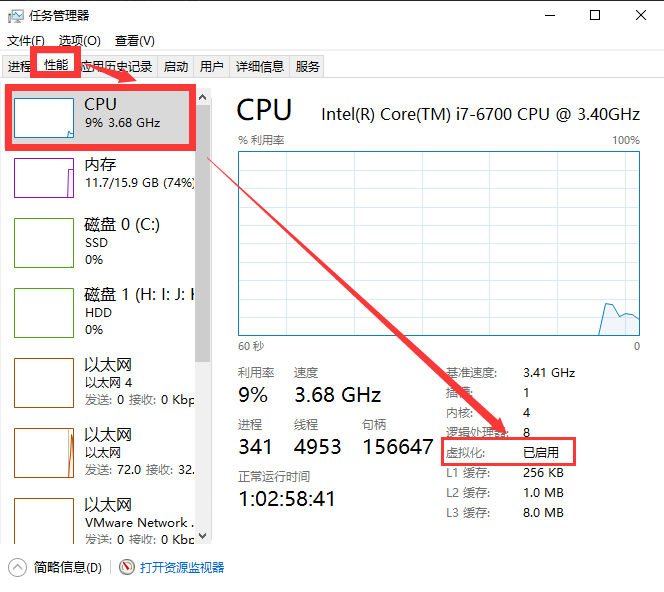
如果虚拟化是禁用,请自行开启CPU虚拟化。
1.2 手动开启 CPU 虚拟化(如未启用)
不同品牌电脑进入 BIOS 的按键不同,以下为通用步骤:
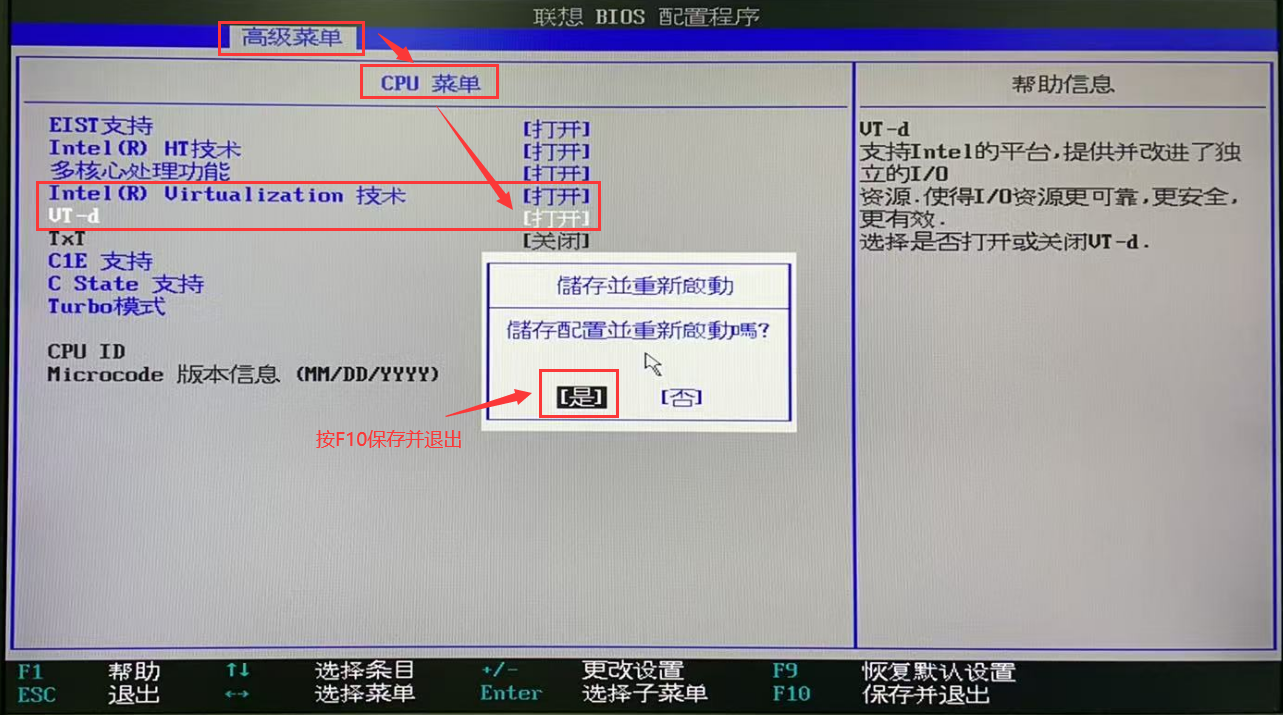
- 重启电脑,根据电脑品牌按对应按键进入 BIOS(常见按键:联想 / 惠普按
F1/F2,戴尔按F2/Del,华硕按Del,可开机时观察屏幕提示); - 进入 BIOS 后,找到【高级菜单】→【CPU 菜单】(或 “Processor Configuration”);
- 启用以下两项功能:
- “Intel Virtualization Technology”(Intel 芯片)或 “AMD-V”(AMD 芯片)设为 Enabled(打开);
- “VT-d”(或 “Intel VT-d Technology”)设为 Enabled(打开);
- 按
F10保存设置并重启电脑。
1.3 安装 VirtualBox 7.1.8
如果你的电脑已安装有VirtualBox,则无需重复安装。
- 下载 :点这里下载实验工具
- 安装 :运行安装程序,按向导完成安装(建议保持默认设置:勾选 “创建桌面快捷方式”“添加到 PATH”)。
1.4 下载 oslab实验环境文件
OVA 镜像约 6GB,已预装所有实验工具,无需额外配置。
- 下载 :点这里下载实验工具
1.5 导入 OVA 文件
- 打开 VirtualBox 双击桌面上的 VirtualBox 图标或从开始菜单中找到并打开它。
- 导入 OVA 文件
- 点击菜单 管理 → 导入虚拟电脑。
- 在“文件”栏,选择下载的 oslab2.ova 文件 → 点击 打开。
- 在“设置”栏,修改“默认虚拟电脑位置”的存储路径(关键!):
- 点击 “默认虚拟电脑位置” 旁的文件夹图标 → 选择“其他” → 选择 D/E 盘 下的目录(如 D:\OSLab)。
- 确认配置无误 → 点击 导入,等待进度条完成。
⚠️ 重要提示
- 如果导入失败,检查磁盘空间(需至少 20GB 可用)和文件完整性(重新下载 OVA)。
2. 启动虚拟机与登录(所有人必做)
-
启动虚拟机
- 在 VirtualBox 主界面选中 oslab2 → 点击 启动。
- 首次启动:等待 1-2 分钟,系统会自动初始化。
-
登录 Ubuntu
- 用户名:
oslab - 密码:
123456
- 用户名:
2.1 获取虚拟机 IP 地址
为提升开发效率,建议通过 VSCode 远程连接虚拟机(支持图形化编辑、调试),需先获取虚拟机 IP 地址。
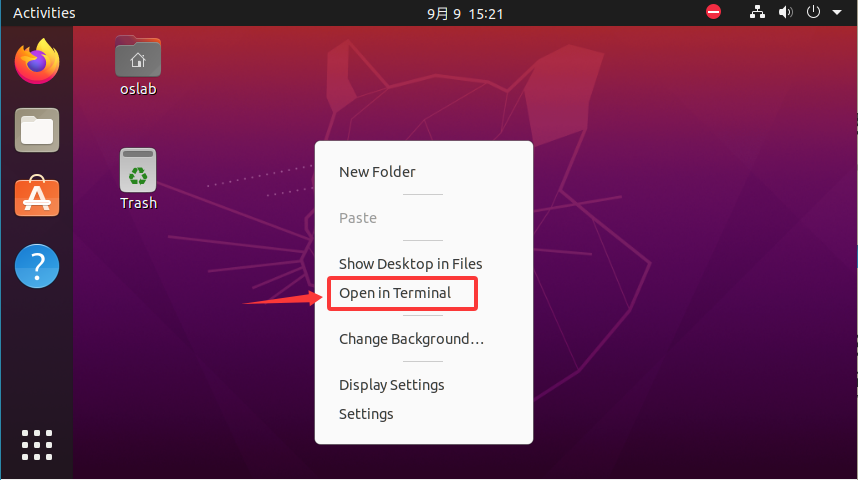
在虚拟机桌面右键,选择【Open in Terminal】(打开终端)。
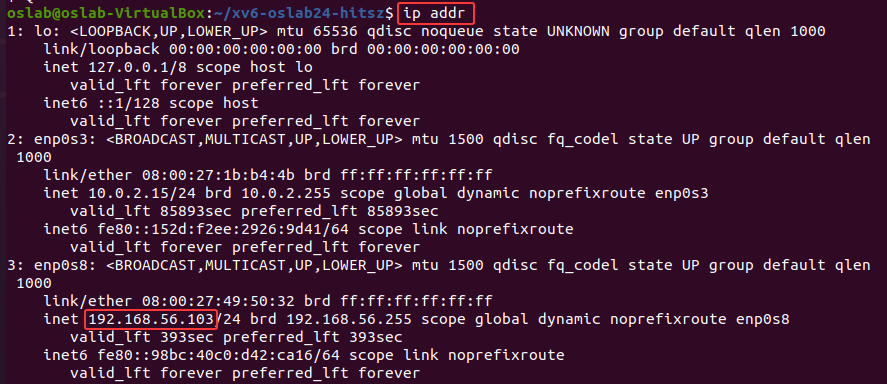
输入以下命令查看 IP:
ip addr
找到 192.168.56.xxx 格式的 IP 地址(示例:192.168.56.103),记录该地址(后续连接需使用)。
2.2 准备远程连接工具
需提前安装以下软件(均为免费工具):
- 必装:Visual Studio Code(简称 VSCode,用于代码编辑和调试);
- 推荐:MobaXterm(可选,用于 SSH 终端连接,比系统自带终端更易用)。
安装 VSCode(未安装时操作):
- 访问 VSCode 官网:https://code.visualstudio.com/;
- 点击【Download for Windows】下载 Windows 版本安装包;
- 运行安装包,按向导完成安装(建议勾选 “添加到 PATH”“创建桌面快捷方式”)。
2.3 用 VSCode 远程连接虚拟机
2.3.1 安装 Remote-SSH 插件
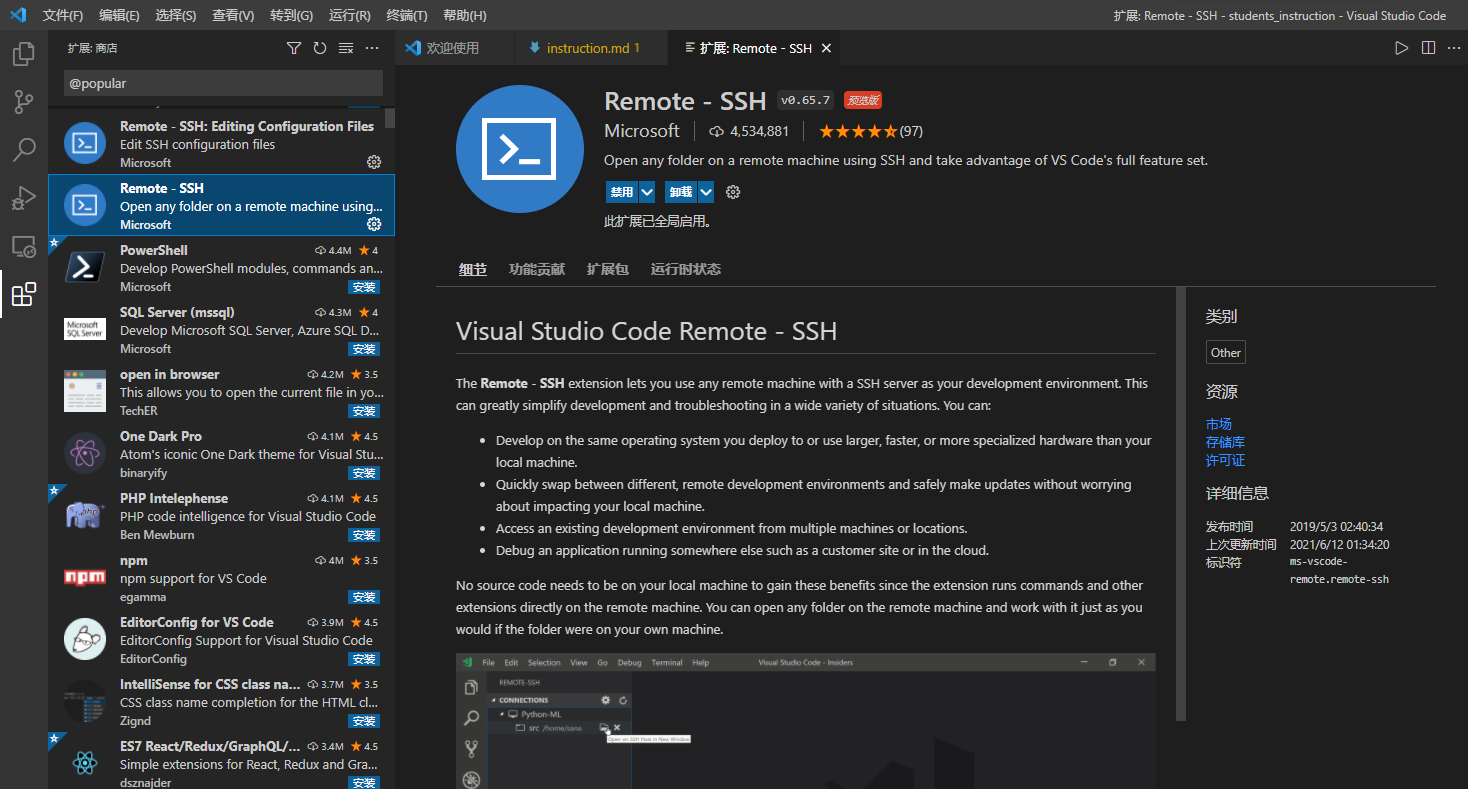
- 启动 VSCode,点击左侧【扩展】图标(四方块图标);
- 在搜索框输入 “Remote-SSH”,找到对应插件并点击【安装】;
2.3.2 配置 SSH 连接
-
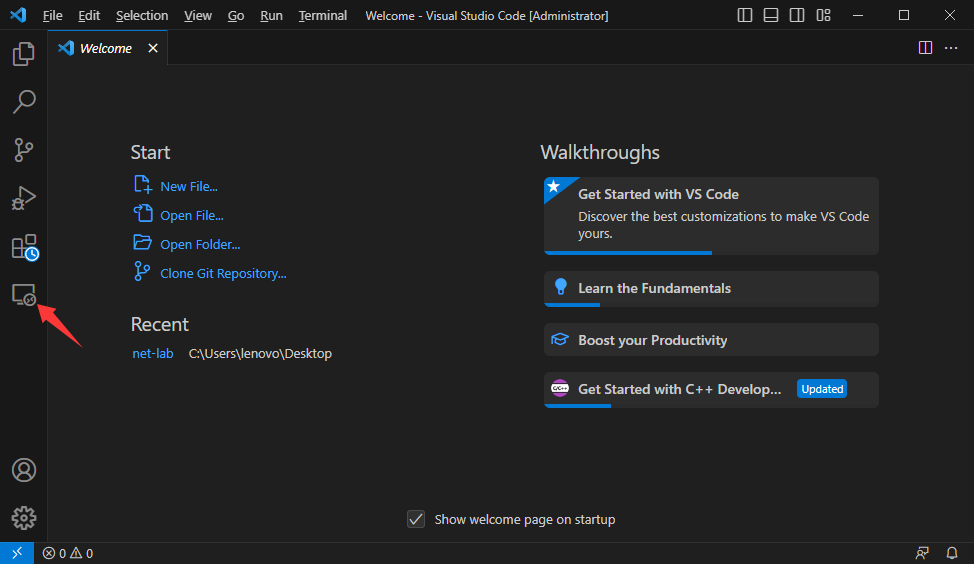
安装完成后,点击左侧【远程资源管理器】图标(类似 “显示器 + 箭头”);
-
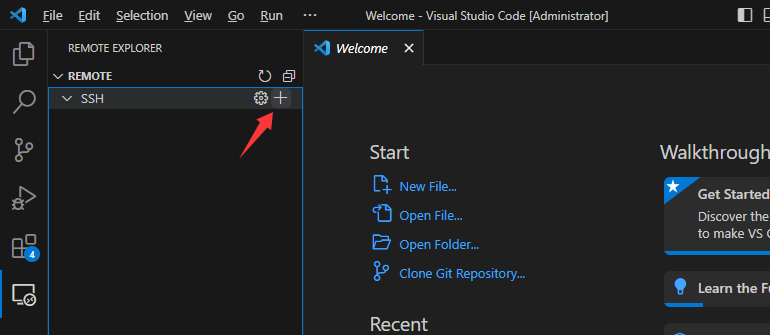
点击 SSH 右侧的 + 图标(添加新连接)。
-
在弹出的命令框中输入 SSH 连接命令(替换为 2.1 中记录的 IP 地址):
ssh oslab@192.168.56.103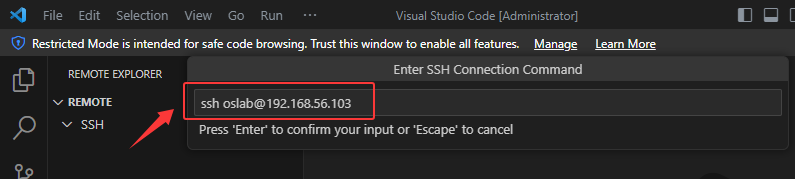
-
选择 SSH 配置文件保存路径(默认路径即可,通常为 C:\Users\用户名.ssh\config),点击 确定。

-
在远程资源管理器中,找到刚添加的连接(显示为
ssh oslab@192.168.56.103),右键点击【连接到主机】;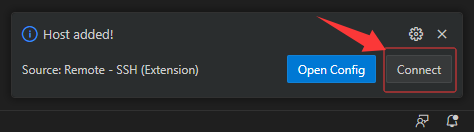
-
在弹出的系统选择窗口中,选择 Linux(虚拟机操作系统)。

-
点击 Continue 确认连接,在密码输入框中输入虚拟机密码
123456并回车。

-
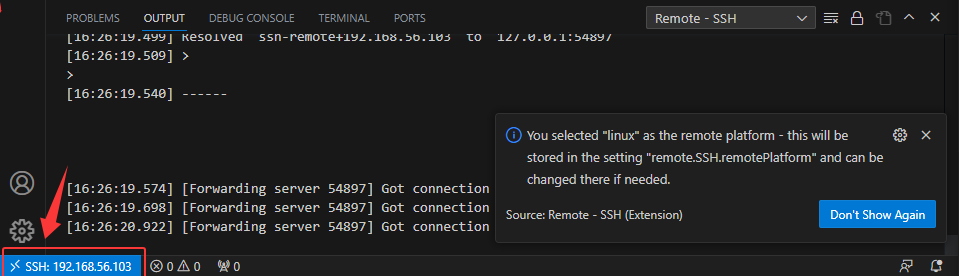
连接成功后,VSCode 左下角会显示 SSH: 192.168.56.103。
-
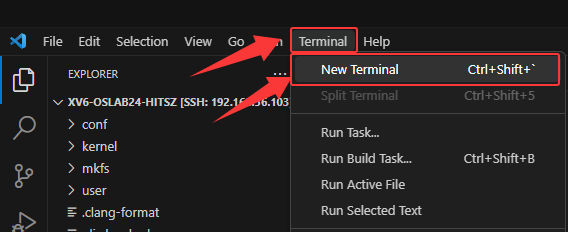
选择菜单栏中的Terminal,选择New Terminal。
2.4 运行XV6实验
-
在New Terminal终端命令行,输入如下命令进入用户主目录
cd ~ -
克隆实验仓库
git clone https://gitee.com/ftutorials/xv6-oslab24-hitsz.git你应该会看到这样的输出:
Cloning into 'xv6-oslab24-hitsz'...
done.
这代表你已经将xv6的副本下载到自己的工作空间了。

-
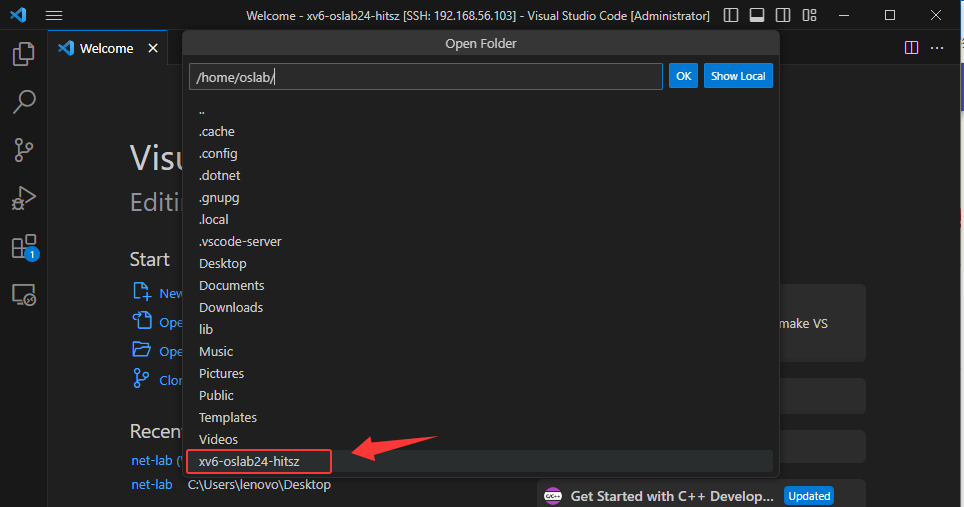
点击【Open Folder】,选择
/home/oslab/xv6-oslab24-hitsz;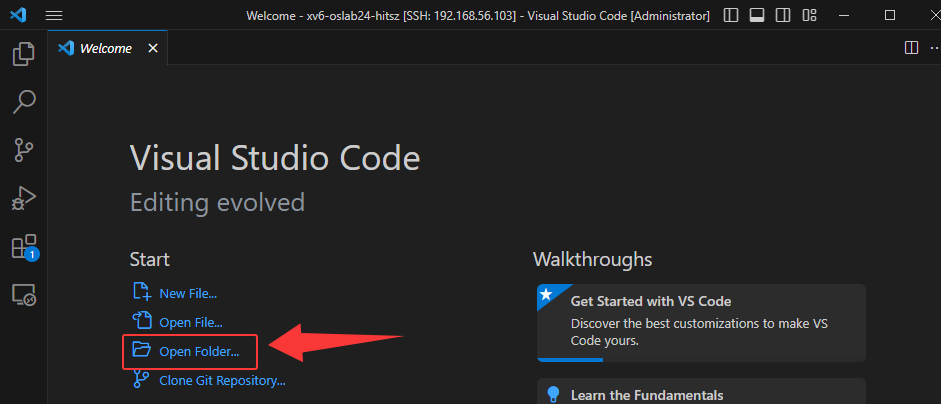
-
再次输入密码
123456,点击【确定】; -
弹出 “信任作者” 提示时,勾选 “Trust the authors of all files in the parent folder 'oslab'”,点击【Yes, I trust the authors】。
-
-
在终端命令行,首先进入 XV6 实验目录。
-
根据实验需求切换至对应分支(不同实验对应不同分支,避免代码冲突),例如:实验一需切换至 util 分支:
cd xv6-oslab24-hitsz
git checkout util
-
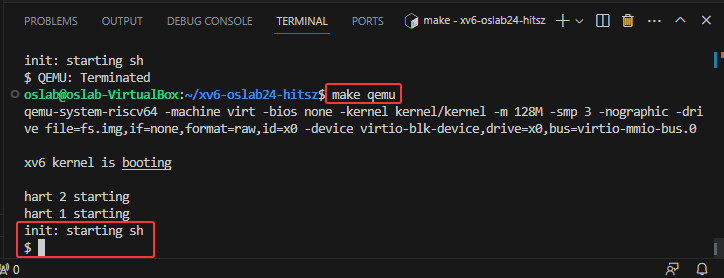
输入
make qemu启动XV6:make qemu -
启动成功标志
终端输出最后显示以下内容,即表示 XV6 启动成功:
init: starting sh
$
-
退出 XV6 方法
务必按以下步骤退出,避免进程残留:
- 先按
Ctrl + a - 松开后立即按
x
- 先按